
Три показателя отвечают на разные вопросы
На телефоне прокрутите таблицу вбок, чтобы увидеть все столбцы.
| Показатель | Что означает | Как сравнивать |
|---|---|---|
| RSRP, dBm | Мощность принимаемого опорного сигнала LTE. | −80 dBm сильнее, чем −100 dBm. При прочих равных менее отрицательное значение означает более сильный сигнал. |
| RSRQ, dB | Качество опорного сигнала относительно общей принимаемой мощности. | Для сопоставимых показаний LTE −9 dB лучше, чем −15 dB. Оценивайте вместе с RSRP и SINR. |
| SINR, dB | Отношение полезного сигнала к помехам и шуму. | Чем выше, тем лучше это соотношение: 15 dB лучше, чем 3 dB при сопоставимых условиях. |
dBm и dB — разные единицы. Первая показывает мощность относительно одного милливатта, вторая — отношение величин. Числа из разных строк нельзя сравнивать между собой. Значения выше приведены как примеры чтения шкалы, а не как гарантированные границы скорости.
Универсального числа «интернет точно хороший» нет. На результат влияют условия приёма, устройство и нагрузка сети. Производитель сетевого оборудования Teltonika также рекомендует оценивать силу и качество сигнала вместе. Пояснения к показателям и ограничениям.
Где посмотреть сигнал в приложении DNXT
Подключитесь к своему роутеру и откройте приложение DNXT. На ED126 перейдите в «Сеть → Поиск лучшего места для антенн», на CPE906 — в «Сеть → Поиск лучшего места». Названия могут отличаться между версиями приложения и прошивки.
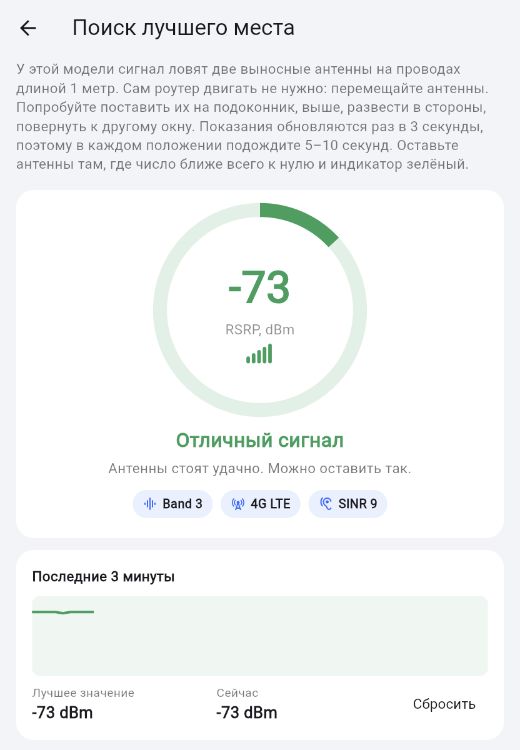
Подпись «Отличный сигнал» на этом экране относится к оценке RSRP. Она не доказывает высокую скорость через SIM. На проверенном CPE906 значение RSRQ передавалось неоднозначно: мы не используем его как подтверждённый замер и не предлагаем расшифровывать неизвестную шкалу наугад.
Как сравнить два места установки
- Запишите исходные условия. Модель роутера, оператор, место, время, LTE Band и доступные показатели. Отдельно отметьте источник интернета — SIM или кабель.
- Измените только положение. Сравните текущее место и другое безопасное место у окна. Для ED126 можно перемещать две выносные антенны с метровыми кабелями. Само устройство защищайте от влаги и перегрева.
- Подождите обновления показаний. Смотрите несколько последовательных значений, а не один удачный скачок. После перемещения записывайте диапазон наблюдавшихся значений.
- Проверьте, не изменились ли условия. Если роутер перешёл на другой LTE Band или другую сеть, отметьте это. Результат уже нельзя объяснять только новым положением антенн.
- Проверьте обычную работу. В выбранном месте откройте видео или позвоните через мессенджер на устройстве, подключённом к Wi-Fi роутера. Для отдельного теста мобильной скорости убедитесь, что трафик идёт через SIM; такой тест расходует её пакет.
Удобная запись: «Место А — время — Band — RSRP — SINR — обрывы/нет обрывов». Повторите сравнение в привычное время использования. Для первоначального выбора места не требуется менять APN, IMEI, TTL или прошивку.
Что делать с полученными числами
RSRP стал лучше, а связь не изменилась. Не продолжайте перестановки бесконечно: проверьте, какой источник интернета активен, остаток пакета и работу в другое время. Порядок дальнейшей проверки — в статье «Почему интернет через 4G-роутер медленный».
Показатель пустой или выглядит необычно. Сохраните модель, версию прошивки и снимок экрана. Пустое поле не означает нулевой сигнал, а неподтверждённое значение не следует превращать в вывод о неисправности. Перед отправкой в поддержку скройте пароли, IMEI, IMSI, ICCID и MAC-адреса.
На карте много точек, но сигнал слабый. Карта показывает сведения об известных записях, а приложение — показания подключённого устройства. Сопоставляйте их как разные источники информации, не подменяя замер расстоянием до маркера.
Читайте дальше
Материал подготовлен командой DNXT по интерфейсу карты, проверкам наших роутеров и документации источников: Teltonika Networks: значения сигнала и ограничения оценки; DNXT: проверка ED126 от 8 октября 2026 года; DNXT: проверка CPE906 от 8 октября 2026 года. Внешние источники объясняют общие принципы; настройки другого оборудования автоматически к DNXT не применяются.