
Поддержка моделей / DNXT
Настройка DNXT CPE906
В поставках CPE906 встречаются два белых корпуса. Плата, функции и совместимость с приложением DNXT одинаковые. На складах Ozon ещё могут оставаться устройства в прежнем корпусе. О вариантах корпуса.
Инструкции и видео для DNXT CPE906: подключение, Wi-Fi и помощь с настройками.
Все видеоинструкции CPE906
Выберите тему и площадку просмотра. Видео открывается в новой вкладке. Если Яндекс временно недоступен, используйте RUTUBE.
Как вставить сим карту правильно
Вход в настройки роутера
Смена пароля Wi-Fi
APN настройки
Сервисные параметры: IMEI
4g принудительно
Подключение проводного интернета
Перезагрузка по времени
Увеличение скорости
Выберите нужный шаг. Внешний вид меню и доступность отдельных функций в видео могут отличаться от вашей версии прошивки. Для проверки интернета используйте также пошаговые текстовые инструкции.
Настройка CPE906 через приложение DNXT
Инструкция составлена по меню приложения, подключённого к реальному DNXT CPE906 8 октября 2026 года. Снимки сделаны в локальной веб-сборке приложения из исходного кода DNXT; расположение элементов в Android и Windows может отличаться.
Что проверено. Вход в роутер, чтение сигнала, APN, режима подключения, меню Wi‑Fi и версии прошивки. Роутер сообщал LTE Band 3 и RSRP −76…−77 dBm. Мобильная интернет-сессия была отключена, а активным интерфейсом указан Ethernet: эти данные не являются тестом скорости через SIM-карту.
1. Подключитесь к своему CPE906
Подключите телефон или компьютер к Wi‑Fi роутера. Откройте приложение DNXT и дождитесь определения модели. Введите пароль администратора с наклейки или ваш изменённый пароль. На проверенном экземпляре работал заводской пароль admin. Для входа через браузер используется адрес 192.168.100.1, если адрес локальной сети не меняли.
Пароль администратора и пароль сети Wi‑Fi — разные настройки. Нажимать Reset для обычного входа не нужно.
2. Найдите место с лучшим сигналом
Откройте «Сеть → Поиск лучшего места». Сравните показания RSRP у окна, выше и в других местах помещения. Дождитесь стабилизации показаний. Уровень сигнала не равен скорости интернета.
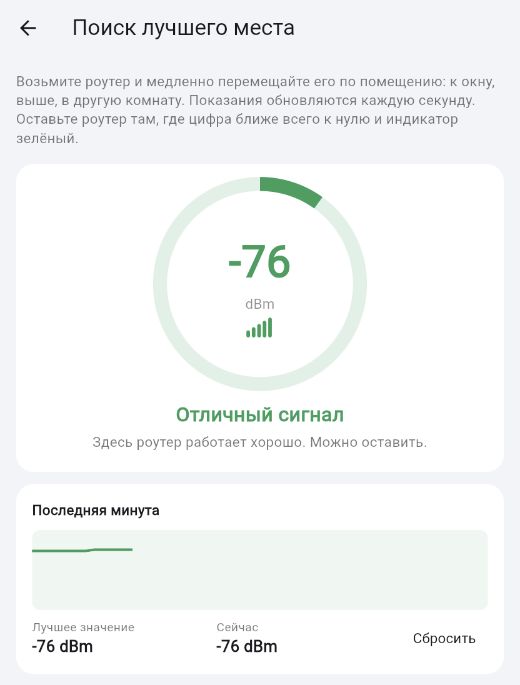
3. Проверьте APN
Откройте «Сеть → Точка доступа (APN)». Проверенный роутер показывал автоматический режим и APN internet. Это пример, а не универсальная настройка для любой SIM: используйте параметры вашего оператора и тарифа.
Если интернет работает, менять профиль не требуется. Выбор кнопки оператора предназначен для изменения настроек, а не для проверки связи.
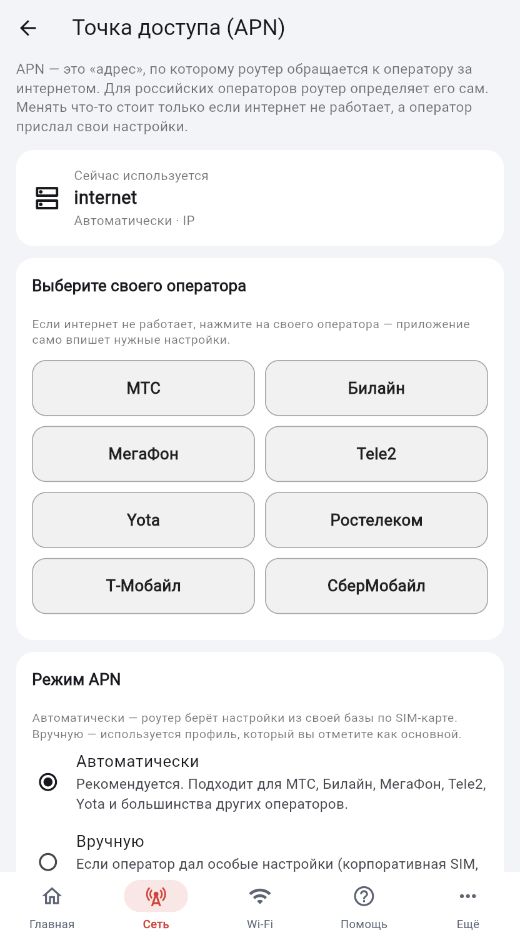
4. Откройте настройки Wi‑Fi
Во вкладке «Wi‑Fi» доступны имя и пароль сети, подключённые устройства и дополнительные разделы. После изменения имени или пароля потребуется подключить устройства заново.
Наличие пункта в меню не подтверждает работу функции на любой аппаратной ревизии. Смена настроек и нагрузочный тест в эту проверку не входили.
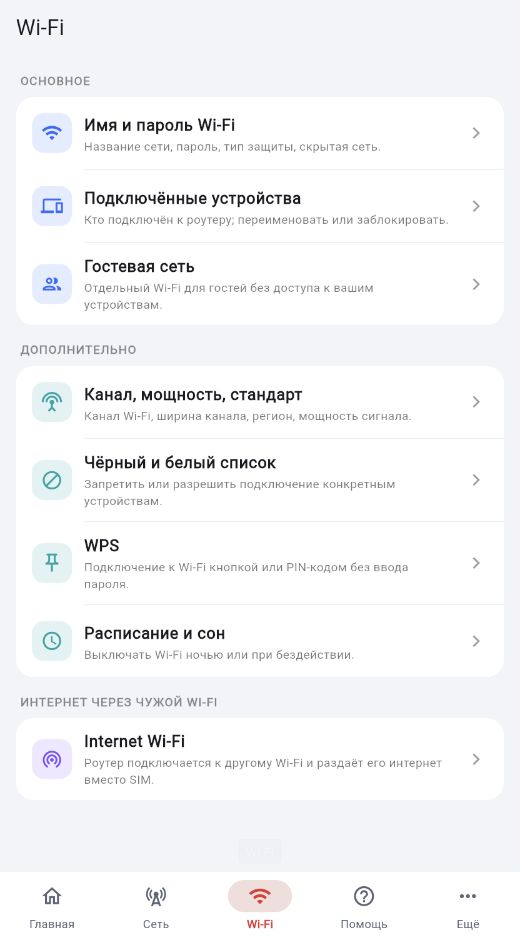
5. Найдите версию прошивки
Откройте «Ещё → Обновление прошивки». При обращении в поддержку сообщите модель и эту версию. Не устанавливайте файлы от похожих роутеров или другой ревизии.
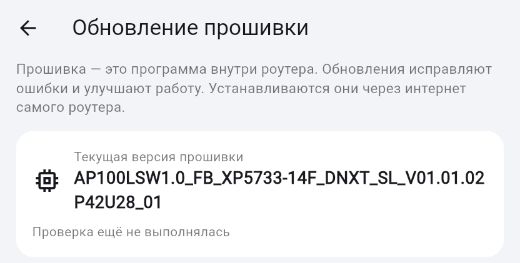
Какие разделы есть в меню
| Раздел | Для чего нужен |
|---|---|
| Сеть | Сигнал, LTE-диапазон, режим 4G/3G, APN, оператор, трафик, PIN SIM, кабельное подключение и VPN. |
| Wi‑Fi | Имя и пароль, устройства, гостевая сеть, радиопараметры, списки доступа, WPS и расписание. |
| Ещё | Файрвол и порты, LAN/DHCP, дата и время, стабильность, сведения о роутере и прошивка. Также присутствуют разделы SMS, телефонной книги и USSD. |
Это обзор интерфейса, а не подтверждение испытаний каждой функции. SMS и контакты не просматривались; USSD, автоподбор диапазона, обновление, сброс и применение настроек не запускались.
Когда связь есть, но интернет не работает
Уровень LTE показывает приём сотовой сети даже без активной интернет-сессии. Сначала проверьте выбранный источник интернета, состояние подключения, баланс и условия тарифа. Затем проверьте APN. Не меняйте несколько настроек одновременно.
На проверенной прошивке некоторые диагностические поля передаются неоднозначно. Не делайте вывод о качестве связи только по RSRQ или одной строке состояния кабеля; сопоставляйте их с фактическим подключением.
Связь есть, но сигнал слабый?
Перед перестановкой CPE906 или покупкой антенны посмотрите, какие станции известны рядом. Сравните результат с показателями сигнала в приложении DNXT.