
Поддержка моделей / DNXT
Настройка DNXT ED126
Настройка DNXT ED126: вход 192.168.188.1, Wi-Fi, APN и сигнал LTE. Реальные скриншоты приложения, карта меню и видеоинструкции.
Все видеоинструкции ED126
Выберите тему и площадку просмотра. Видео открывается в новой вкладке. Если Яндекс временно недоступен, используйте RUTUBE.
Как вставить SIM-карту
Вход в настройки роутера
Изменить пароль Wi-Fi
Настройка APN
SIM-карта и проводное подключение
Пароль от Wi-Fi по умолчанию
Перезагрузка по времени и дню
Увеличение скорости
Настройка проводного интернета
Выберите нужный шаг. Внешний вид меню и доступность отдельных функций в видео могут отличаться от вашей версии прошивки. Для проверки интернета используйте также пошаговые текстовые инструкции.
Настройка ED126 в приложении DNXT: пошагово
Ниже — реальные экраны приложения, подключённого к DNXT ED126, и пути к основным настройкам. Скриншоты сняты в веб-сборке приложения на компьютере. В Android и Windows оформление может отличаться.
Фото разъёмов ED126, питание 12 В / 1 А и выносные антенны
1. Подключитесь к роутеру
- Подключите телефон или компьютер к Wi‑Fi ED126. Имя сети и первоначальный пароль проверьте на наклейке роутера; если меняли их, используйте свои данные.
- Откройте приложение DNXT и дождитесь определения модели ED126. Пароль администратора отличается от пароля Wi‑Fi. Используйте установленный вами пароль или данные устройства.
- Для входа через браузер в той же локальной сети откройте
http://192.168.188.1. Этот адрес проверен на нашем экземпляре; после изменения адреса LAN нужен новый адрес.
Обычная версия приложения при первом подключении может автоматически настроить DNS, серверы времени, контроль связи и роуминг. При подготовке этих снимков автоматические изменения были отключены: настройки роутера сохранены.
2. Найдите нужную настройку
Имя и пароль Wi‑Fi
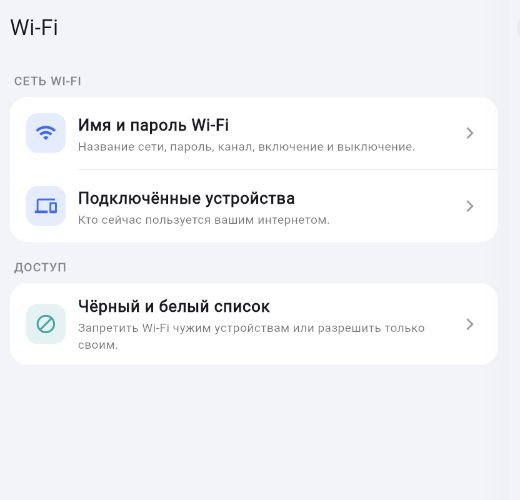
Wi‑Fi → Имя и пароль Wi‑Fi. Здесь находятся название сети, пароль, защита, канал и ширина канала. После сохранения имени или пароля подключите устройства заново.
На проверенном экземпляре доступна сеть 2,4 ГГц. Запрос настроек 5 ГГц прошивка не поддерживает. Пароль администратора меняется отдельно: «Ещё → Пароль администратора».
Настройки оператора (APN)
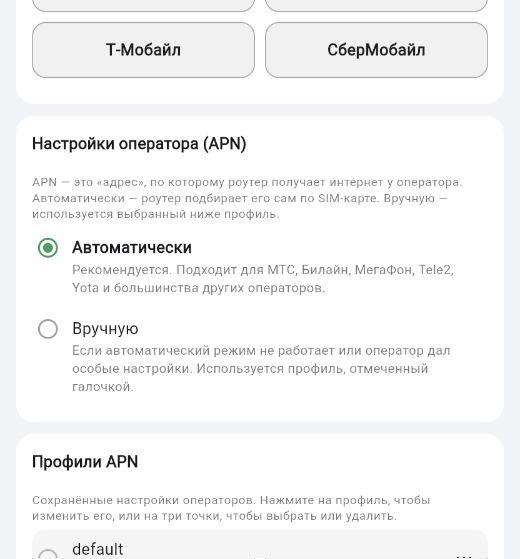
Сеть → Режим сети и оператор (APN). Сначала проверьте автоматический режим. Если оператор вашего тарифа требует ручной профиль, уточните APN у него и внесите выданные значения.
На снимке виден профиль конкретной SIM-карты. Не копируйте его для другого оператора или тарифа. Если SIM не распознана, изменение APN эту проблему не устранит.
Уровень сигнала и положение антенн
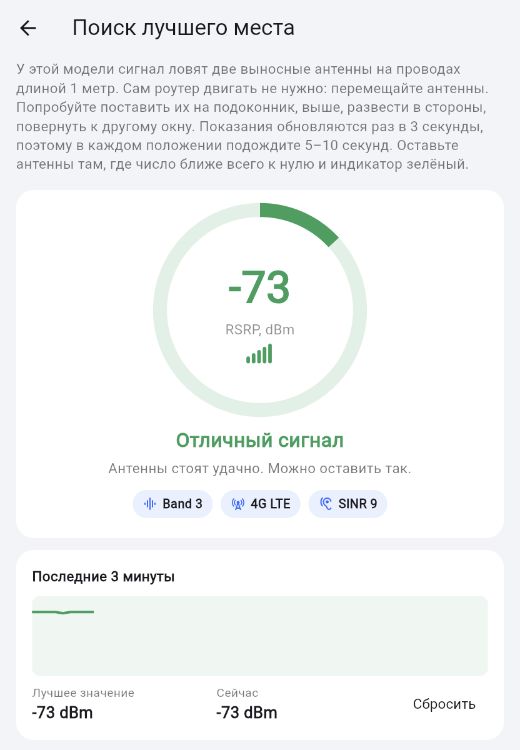
Сеть → Поиск лучшего места для антенн. Две выносные антенны принимают сигнал сотовой связи; кабель каждой — 1 метр. Сравнивайте показания в нескольких положениях, давая им стабилизироваться. RSRP показывает мощность принимаемого сигнала; RSRQ и SINR помогают оценить качество связи и помехи.
Сильный сигнал сам по себе не гарантирует высокую скорость: влияют загрузка сети, тариф и условия приёма. Результат на снимке относится только к одному месту и моменту проверки.
Версия прошивки для поддержки
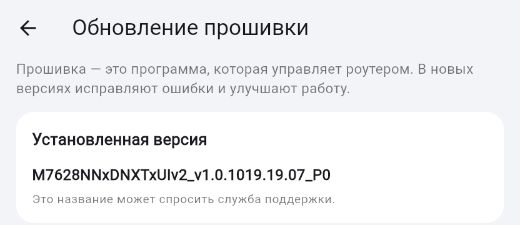
Ещё → Обновление прошивки. В верхней карточке указана установленная версия. Сообщите её поддержке, если меню отличается от инструкции.
Просмотр версии не требует обновления. Установка новой прошивки в рамках этой проверки не выполнялась. Сведения о модеме доступны в разделе «Ещё → О роутере»; при отправке снимков скрывайте IMEI, IMSI, ICCID и MAC-адреса.
На каком устройстве проверена инструкция
Проверка выполнена DNXT 8 октября 2026 года на одном подключённом ED126: прошивка M7628NNxDNXTxUIv2_v1.0.1019.19.07_P0, версия модема EC200AEHAAR01A03M16. SIM-карта распознана; во время проверки модем сообщал LTE Band 3. Интернет на роутер подавался по WAN-кабелю, а SIM-карта оставалась установленной. Поэтому показания LTE характеризуют приём сотовой сети, но не доказывают передачу интернет-трафика через SIM.
Подтверждено чтение состояния SIM и LTE, показаний сигнала, настроек APN, Wi‑Fi, LAN, времени, контроля связи, расписания перезагрузки, DMZ, проброса портов и VPN. Скриншоты не содержат паролей, идентификаторов SIM-карты и номера базовой станции.
Изменение настроек, подбор диапазонов, USSD, работа с SMS, сброс и обновление прошивки не тестировались. Измерения скорости и дальности Wi‑Fi не проводились. Для другой версии устройства отдельные функции и названия могут отличаться.
Характеристики и комплектация ED126 · Документы на продукцию · Связаться с DNXT
Связь есть, но сигнал слабый?
Перед перестановкой ED126 или покупкой антенны посмотрите, какие станции известны рядом. Сравните результат с показателями сигнала в приложении DNXT.