
Нет интернета? Начните с видео
Выберите свой роутер и посмотрите разбор частых проблем. За 5–6 минут вы узнаете, что проверить самостоятельно.
Посмотрели, но проблема осталась? Напишите в поддержку →
Укажите модель, какие индикаторы горят и что уже проверили.
Сброс к заводским настройкам из видео удаляет ваши настройки. Не выполняйте его без необходимости; сначала пройдите обычную проверку подключения.
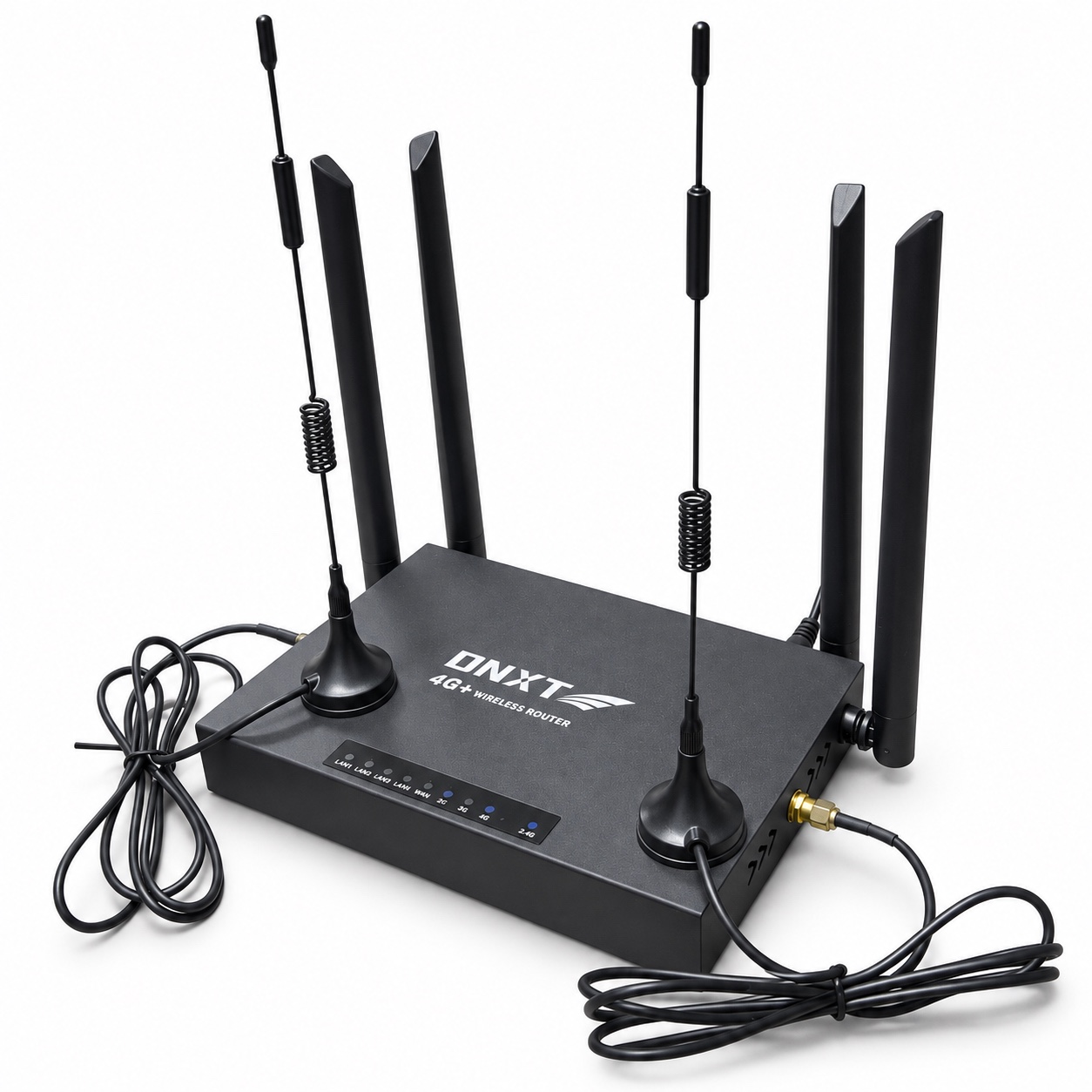
Подключитесь к DNXT ED126 и откройте приложение или локальный веб-интерфейс. У проверенной версии адрес — 192.168.188.1; если его меняли, используйте текущий адрес шлюза. Начните со статуса SIM и мобильной сети.
Откройте настройки вашей модели
Для DNXT ED126 можно использовать приложение на Android или Windows. На iPhone откройте веб-интерфейс через браузер. Данные доступа сверяйте с наклейкой роутера и своими настройками.
Значение и режим мигания индикаторов зависят от аппаратной версии и прошивки. Один погасший или мигающий светодиод не позволяет уверенно определить причину неисправности.
Что проверить именно у ED126
- Назначение портов. У ED126 отдельный WAN и четыре LAN. Для локальной диагностики компьютера используйте LAN; кабель проводного провайдера подключается к WAN.
- Две выносные LTE-антенны. Убедитесь, что они подключены, затем сравните несколько положений антенн, оставляя корпус на месте. Оценивайте доступные показатели сигнала вместе с реальной работой интернета.
- Рекомендуемые настройки приложения. При подключении приложение DNXT проверяет базовые настройки ED126. Если поведение изменилось после подключения приложения, сообщите поддержке время подключения и версию приложения.
- Повторные перезагрузки. Проверьте настройки перезагрузки по расписанию и проверки доступности интернета. Запишите интервалы обрывов: они помогут отличить запланированную перезагрузку от потери мобильной сети.
Характеристики и подключения ED126 · Первоначальная настройка ED126
Определите, где пропало соединение
| Что видно | Что проверить |
|---|---|
| Не удаётся подключиться к Wi-Fi роутера | Название сети и пароль на наклейке либо ваши изменённые данные. Проверьте питание. |
| Wi-Fi подключён, локальный интерфейс не открывается | Адрес шлюза текущей Wi-Fi-сети. Интернет оператора для открытия локального интерфейса не требуется. |
| Роутер сообщает «Нет SIM» | Установку карты и её определение по отдельной инструкции. |
| SIM определяется, регистрации в сети нет | Активацию, PIN, покрытие и выбранный режим сети. |
| Сеть есть, сайты не открываются | Баланс, пакет, ограничения тарифа и активный APN. |
| Сайты открываются медленно | Раздельно LTE, Wi-Fi, нагрузку устройств и время проверки. |
Порядок проверки без заводского сброса
- Убедитесь, что устройство получает штатное питание, кабель и разъём закреплены. Один раз перезагрузите роутер обычным отключением и включением питания.
- Проверьте активность SIM и пакет в личном кабинете оператора. Уточните возможность использования тарифа в роутере.
- Откройте статус SIM и сети в приложении DNXT. Ориентируйтесь на текст статуса, а не только на светодиоды.
- Если сеть зарегистрирована, сравните APN с данными оператора и проверьте, какой профиль активен.
- Проверьте несколько сайтов с одного устройства рядом с роутером. На телефоне временно исключите переключение на его собственный мобильный интернет.
- Если соединение появляется только в другом месте, сравните несколько точек установки. Меняйте место и настройки по одному.
Выберите инструкцию по вашему симптому
Когда обращаться в поддержку
Если проверка не помогла, сообщите модель и версию прошивки, оператора, статус SIM и регистрации, активный APN, что происходит на другом устройстве и какие шаги уже выполнены. Приложите снимок экрана с ошибкой, скрыв личные данные.
Заводской сброс оставьте для случая, когда восстановить настройки иначе не получается или его попросила выполнить поддержка. Перед ним сохраните параметры Wi-Fi, APN и проводного подключения: после сброса их потребуется настроить заново.
Читайте дальше
Материал подготовлен командой DNXT. Характеристики моделей — в каталоге, доступные настройки — в приложении DNXT. Вид меню зависит от модели и версии прошивки. По конкретной комплектации можно обратиться в поддержку.