
1. Найдите именно свой дом или участок
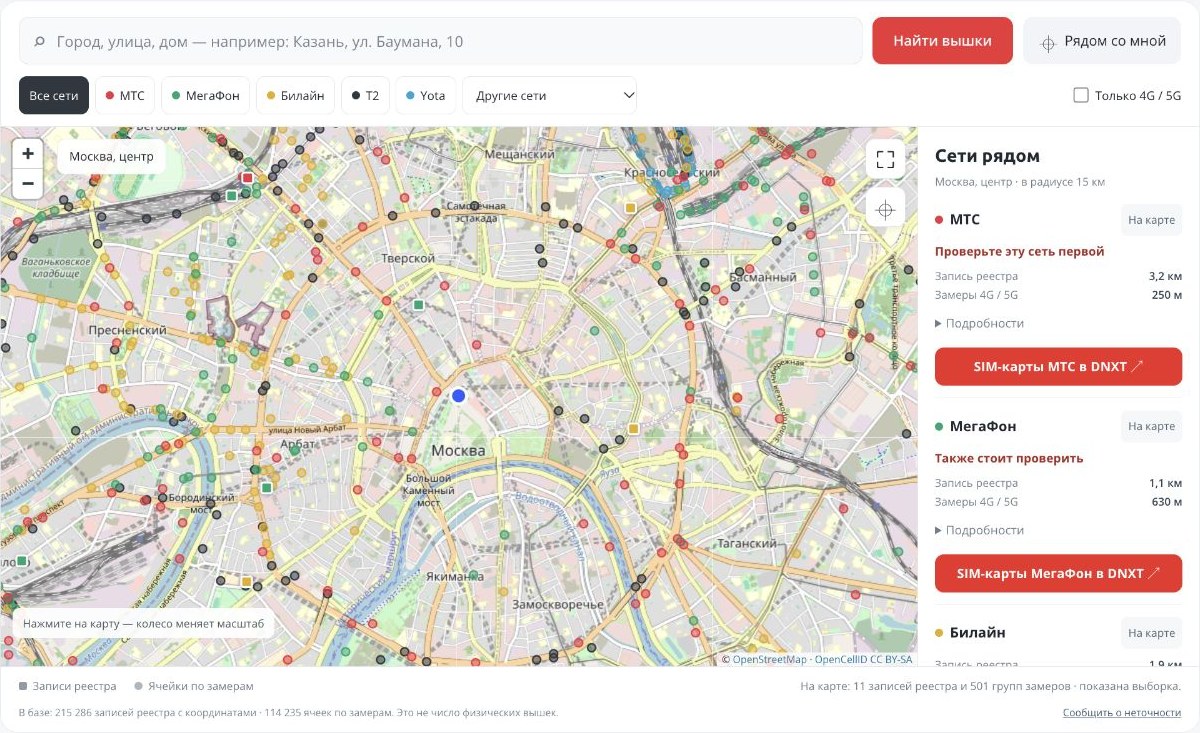
Откройте карту сотовых вышек DNXT. В строке поиска введите населённый пункт, улицу и номер дома. Выберите подходящий адрес из подсказок: одинаковые названия встречаются в разных регионах. Проверьте положение выбранной точки на карте, прежде чем сравнивать сети.
Если точного адреса нет, найдите ближайший населённый пункт, приблизьте карту и нажмите на нужное место. Для СНТ это полезнее, чем оставлять центр ближайшего города. Кнопка «Рядом со мной» запрашивает местоположение устройства; она нужна, когда вы уже на участке. Если разрешение не выдано или точка определилась неточно, используйте поиск или выберите место вручную.
2. Различайте квадратные и круглые маркеры
Квадрат — запись реестра Роспотребнадзора. Нажмите на него: карточка может содержать адрес, год документа и диапазоны LTE. Документ может относиться к проекту или модернизации; он не доказывает, что оборудование сейчас работает.
Круг — группа ячеек по пользовательским измерениям OpenCellID. Это приблизительное положение, которое может отличаться от места установки антенны. Несколько ячеек могут относиться к одной площадке. Поэтому количество маркеров нельзя считать количеством физических вышек. Как OpenCellID описывает ячейки и их координаты.
Если карта просит приблизить изображение, увеличьте масштаб. При перемещении подгружаются записи для видимой области. Карточки сравнения относятся к выбранной точке: после перехода к другому участку нажмите на него, чтобы пересчитать расстояния.
3. Включите нужную сеть
В фильтре выберите МТС, МегаФон, Билайн, T2 или доступную другую сеть. «Все сети» возвращает общий вид. Переключатель «Только 4G / 5G» ограничивает записи по указанной технологии; он не проверяет совместимость роутера и не подтверждает покрытие дома.
Для SIM-карты виртуального оператора откройте справку «На какой сети работает моя SIM-карта?», выберите бренд и регион использования. Прочитайте пояснение, затем примените предложенный фильтр. Сам выбор бренда ещё не меняет карту. Если отдельного слоя нет, это ограничение базы, а не доказательство отсутствия связи.
4. Прочитайте сравнение рядом с картой
Сервис сравнивает известные записи в радиусе 15 км от выбранной точки. В карточке сети расстояния до записи реестра и до группы замеров показаны отдельно. Раскройте «Подробности», чтобы увидеть доступные сведения и перейти на карту покрытия оператора.
Фраза «Проверьте эту сеть первой» предлагает порядок проверки по данным базы. Это не результат замера скорости и не обещание лучшего интернета. Для начала запишите два названия сетей и сохраните свой адрес. Дальнейший тест SIM-карт описан в инструкции по выбору оператора для дачи.
Если точек нет или результат кажется неверным
- Проверьте населённый пункт и выбранную точку: поиск мог предложить одноимённое место.
- Верните «Все сети» и временно снимите ограничение 4G / 5G. Так можно заметить, что записи исключал фильтр.
- Дождитесь загрузки. Сообщение об ошибке загрузки не равно пустому результату поиска.
- Сверьте сведения с картой покрытия оператора и проверьте связь на месте. Неполнота базы не означает отсутствия мобильной сети.
Через ссылку «Сообщить о неточности» отправьте населённый пункт, выбранную сеть и описание расхождения. Если прикладываете снимок приложения, скройте пароли и идентификаторы SIM-карты. Для сообщения о неточности карты они не нужны.
Читайте дальше
Материал подготовлен командой DNXT по интерфейсу карты, проверкам наших роутеров и документации источников: OpenCellID: ячейка, сектор, площадка и координаты; OpenCellID: неполнота данных и отсутствие записей. Внешние источники объясняют общие принципы; настройки другого оборудования автоматически к DNXT не применяются.