
Сравните несколько мест в доме в одинаковых условиях. У CPE906 перемещайте роутер, у ED126 — выносные LTE-антенны. После проверки сигнала обязательно проверьте интернет и Wi-Fi в тех комнатах, где ими будут пользоваться.
Сначала разделите LTE и Wi-Fi
У роутера два разных беспроводных соединения. По LTE он получает интернет от оператора, а по Wi-Fi передаёт его вашим устройствам.
Интернет плохой даже рядом с роутером? Проверьте мобильное соединение, SIM-карту и тариф. Рядом всё хорошо, а в дальней комнате — плохо? Сначала проверьте покрытие Wi-Fi внутри дома.
Перестановка LTE-антенн не заменяет проверку Wi-Fi. И наоборот: увеличение числа Wi-Fi-антенн не означает, что роутер лучше принимает базовую станцию.
Выберите три места для сравнения
Начните с доступных мест внутри дома: возле разных окон и на открытой полке. Карта вышек по вашему адресу поможет посмотреть расположение известных станций. Это ориентир для проверки, а не команда направить любую антенну точно на ближайшую точку: на результат влияют препятствия и условия сети.
- Не закрывайте роутер металлическими предметами и не убирайте его в закрытый шкаф.
- Оставьте свободное пространство для вентиляции, избегайте нагрева от батареи и прямого солнца.
- Проверьте, дотягиваются ли штатное питание и кабели без натяжения.
- Не выносите устройство или комплектные антенны под дождь без подтверждённой защиты для такого использования.
Место у окна — кандидат для проверки, а не гарантированно лучший вариант. Сравните несколько точек, прежде чем закреплять оборудование.
Что перемещать у каждой модели
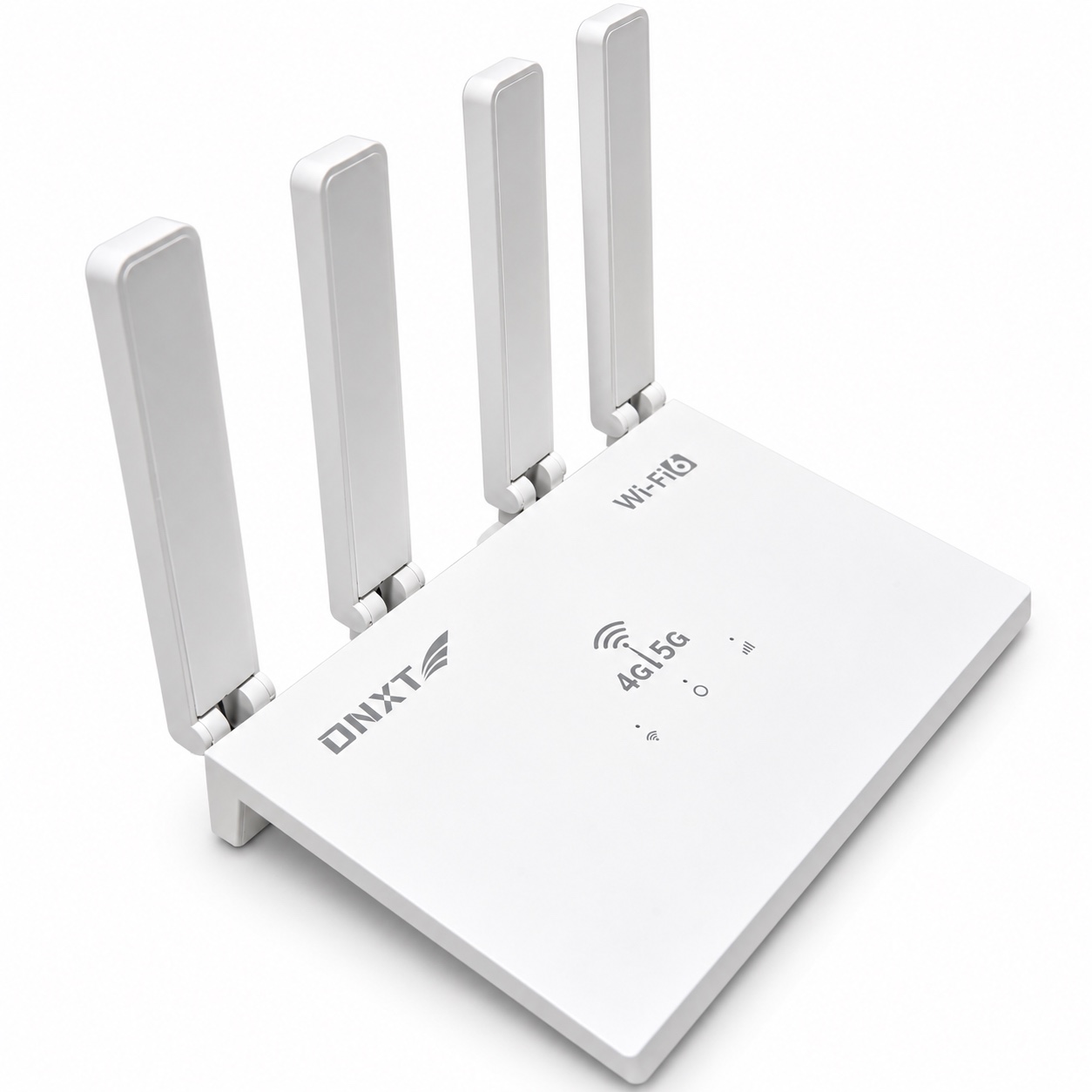
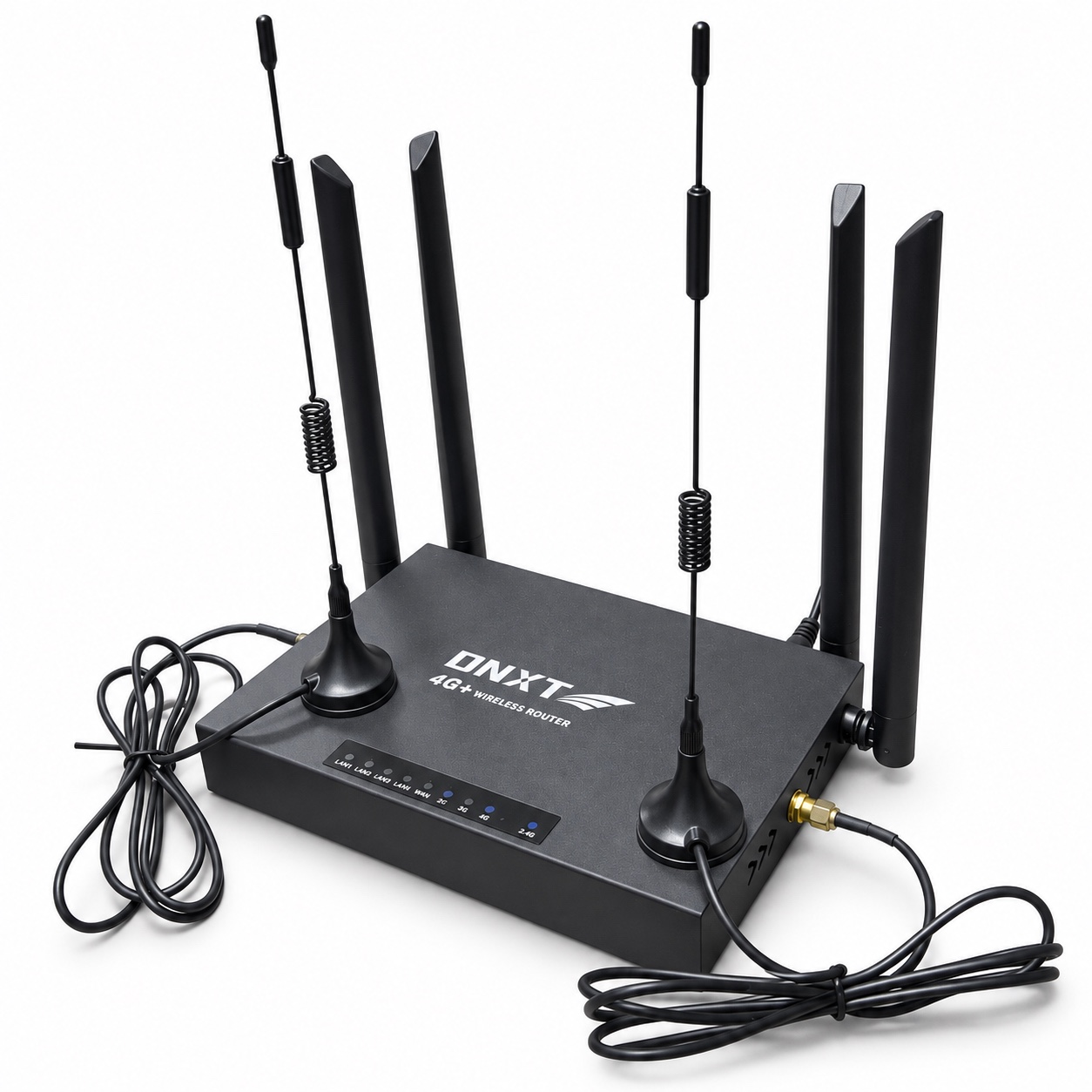
У CPE906 сравнивайте положение самого роутера. После перестановки проверьте и мобильный интернет, и Wi-Fi там, где будете пользоваться устройствами.
У ED126 можно отдельно перемещать две выносные LTE-антенны в пределах длины штатных кабелей. Корпус при этом можно оставить в удобном для подключения месте. Убедитесь, что LTE-антенны подключены к предназначенным для них разъёмам по инструкции модели.
Удлинять антенный кабель наугад не стоит: совместимость и потери в кабеле влияют на результат. Если штатной длины недостаточно, сначала уточните подходящее решение у поддержки.
Как сравнить места через приложение
- Подключитесь к роутеру. Телефон Android подключите к его Wi-Fi, компьютер Windows — по Wi-Fi или кабелю. Откройте приложение DNXT.
- Запишите исходные условия. Модель, оператор, время, текущее место и диапазон LTE, если он отображается. Используйте одну SIM-карту на всём сравнении.
- Откройте поиск места по сигналу. Зафиксируйте доступные показатели. Для сравнения выбирайте один и тот же показатель; RSRP, RSRQ и SINR не являются скоростью в Мбит/с.
- Изменяйте один фактор за раз. Переставьте роутер или антенны, дождитесь восстановления соединения и обновления показателей. Не меняйте одновременно место, SIM-карту и настройки частот.
- Повторите проверку интернета. В каждом месте используйте одно устройство, одинаковый способ подключения и один сервис измерения. На время сравнения остановите фоновые загрузки.
- Вернитесь к лучшим вариантам вечером. Проверьте реальную задачу — видеозвонок, телевизор или камеру. Оцените обрывы, а не только максимальную цифру.
Автоподбор диапазона — отдельная проверка. Алгоритм DNXT сравнивает параметры сигнала. Выбранный диапазон не считается гарантированно самым быстрым: скорость и устойчивость нужно проверить после настройки.
Что записать при проверке
Ведите короткую заметку для каждого места. Это поможет не выбирать по одному удачному измерению.
| Поле | Что записать |
|---|---|
| Место | Где стоит корпус, где находятся LTE-антенны. |
| Условия | Дата, время, оператор, модель роутера, способ подключения тестового устройства. |
| Сигнал | Название и значение показателя из приложения; диапазон LTE, если доступен. |
| Интернет | Скорость загрузки и отдачи, задержка, наличие обрывов. |
| Ваша задача | Работают ли видеосвязь, телевизор или камера без заметных проблем. |
Это форма для ваших наблюдений, а не результаты испытания конкретного участка.
Что делать, если перестановка не помогла
Если во всех местах результат плохой, проверяйте по порядку:
- Работает ли SIM-карта, активен ли тариф и нет ли ограничений трафика.
- Есть ли разница между утренним и вечерним подключением.
- Повторяется ли проблема на другом устройстве рядом с роутером.
- Есть ли возможность сравнить другого оператора на том же участке.
Если LTE работает устойчиво, но Wi-Fi не доходит до дальних комнат, обсуждайте расширение домашней сети. Если проблема в мобильном соединении, передайте поддержке свои записи — так будет проще отделить условия сети от проблемы настройки.
SIM-карта определяется, но интернета нет: порядок диагностики
Частые вопросы
Можно ли поставить роутер в центре дома?
Можно, если там достаточно хороший приём LTE. Для Wi-Fi центральное открытое место бывает удобным, но сначала проверьте мобильное соединение. У ED126 корпус и выносные LTE-антенны можно разместить отдельно в пределах кабелей.
Нужно ли направлять антенны точно на вышку?
Способ размещения зависит от типа антенны. Нельзя переносить правила направленной уличной антенны на любую комплектную антенну. Для штатных антенн DNXT сравнивайте показатели и работу интернета по инструкции модели.
Почему сигнал стал лучше, а скорость не выросла?
Показатели сигнала описывают радиосоединение. На скорость также влияют нагрузка сети, тариф и локальное подключение устройства. Улучшение сигнала не гарантирует пропорционального ускорения.
Читайте дальше
Характеристики текущих моделей: каталог DNXT. Возможности управления: приложение DNXT. Инструкции: раздел поддержки. Материал подготовлен командой DNXT, которая продаёт эти роутеры и помогает с настройкой. Общие принципы размещения: рекомендации TP-Link по Wi-Fi и ограничения внешних 4G/5G-антенн. Настройки оборудования другого производителя к DNXT автоматически не применяются.